Resource Center
Ganz gleich, ob Sie visuelle Inhalte suchen, herunterladen oder mit anderen teilen möchten – wir helfen Ihnen dabei, alle Vorteile Ihrer Premium Access Vereinbarung optimal zu nutzen.
Erste Schritte
-
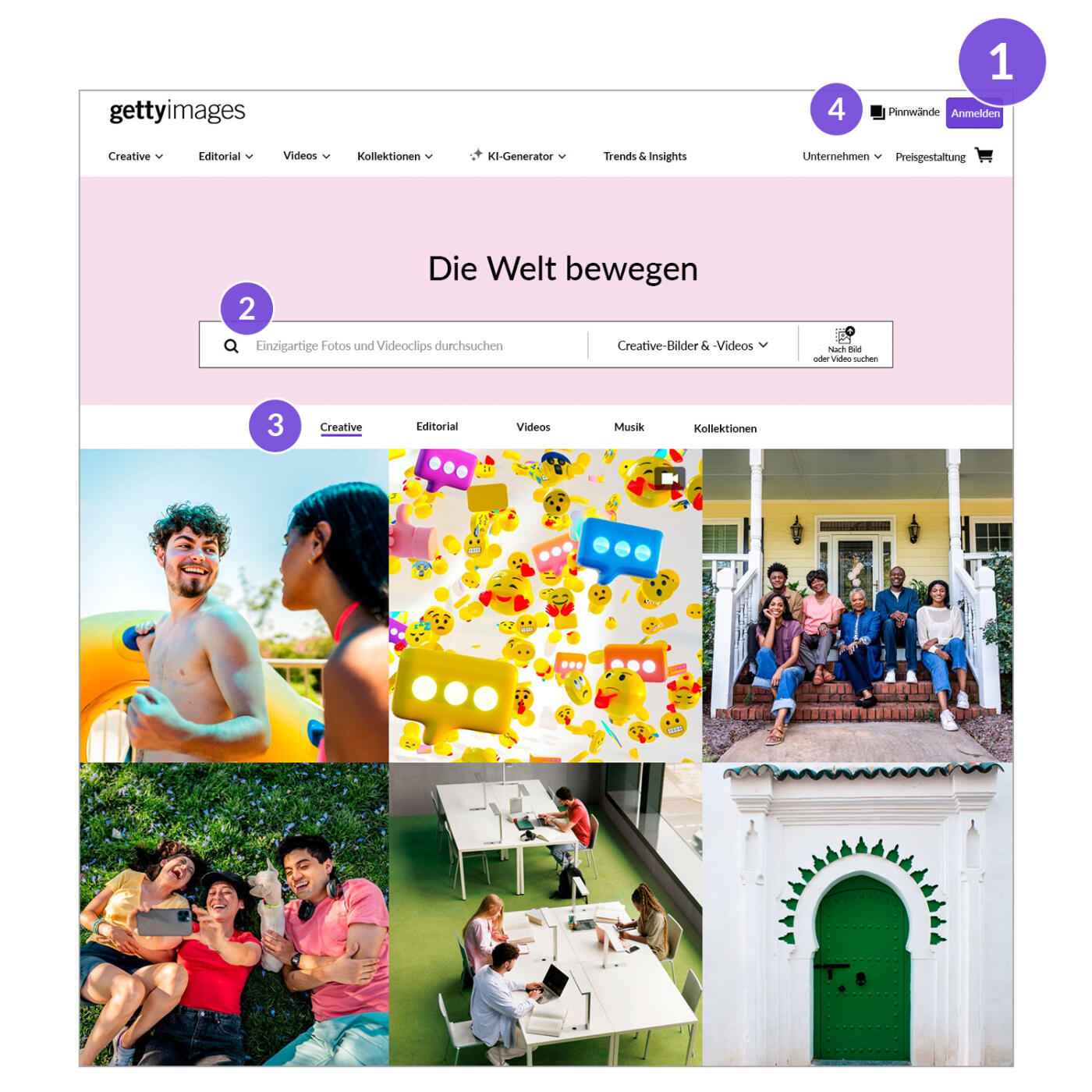
Anmelden
Um sich anzumelden und Ihr Konto zu verwalten, geben Sie Ihren Benutzernamen und Ihr Passwort ein, die für Ihr Premium Access Konto hinterlegt sind. -
Einen Suchvorgang starten
Finden Sie das perfekte Bild oder Video mit unseren KI‑gestützten Suchfunktionen in natürlicher Sprache. Unabhängig davon, ob Sie eine kurze Formulierung oder einen ganzen Satz eingeben – unsere Suchmaschine liefert hochwertige, maßgeschneiderte Ergebnisse. -
Unsere Inhalte entdecken
Auf der Homepage können Sie sich durch die Bereiche Creative, Editorial, Video, Musik und Kollektionen durchklicken und sich die verschiedenen Inhalte ansehen, die wir anbieten. -
Auf Pinnwände zugreifen
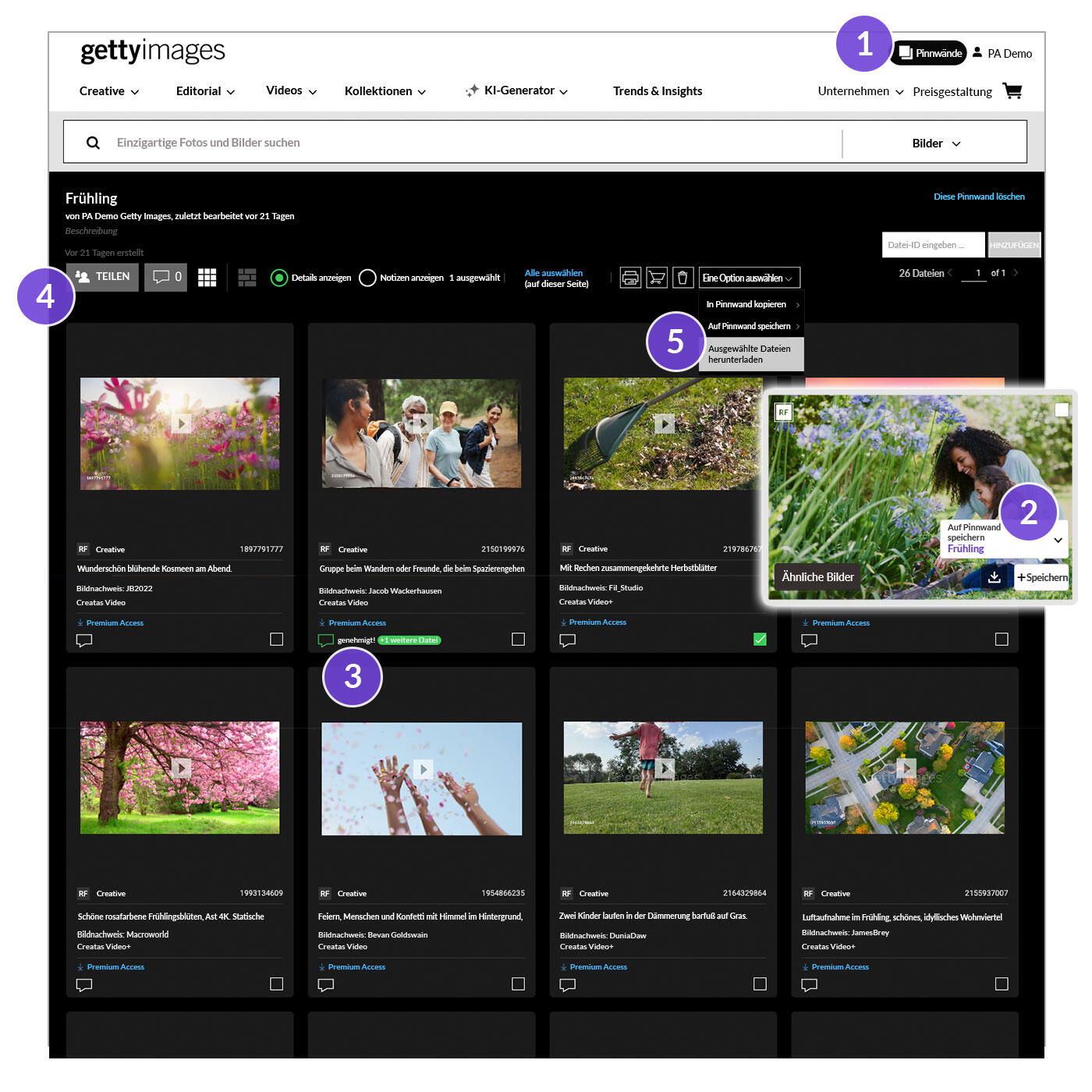
Mit Pinnwänden können Sie die Bilder und Videos, die Sie für Ihr Projekt gefunden haben, ganz einfach speichern und verwalten. Klicken Sie auf jeder beliebigen Seite rechts oben auf Pinnwände, um Zugriff auf eine Auflistung der zuletzt hinzugefügten Pinnwände zu erhalten. Über einen Link können Sie auch all Ihre Pinnwände einsehen.
Einfach suchen
-
Inhaltstyp wählen
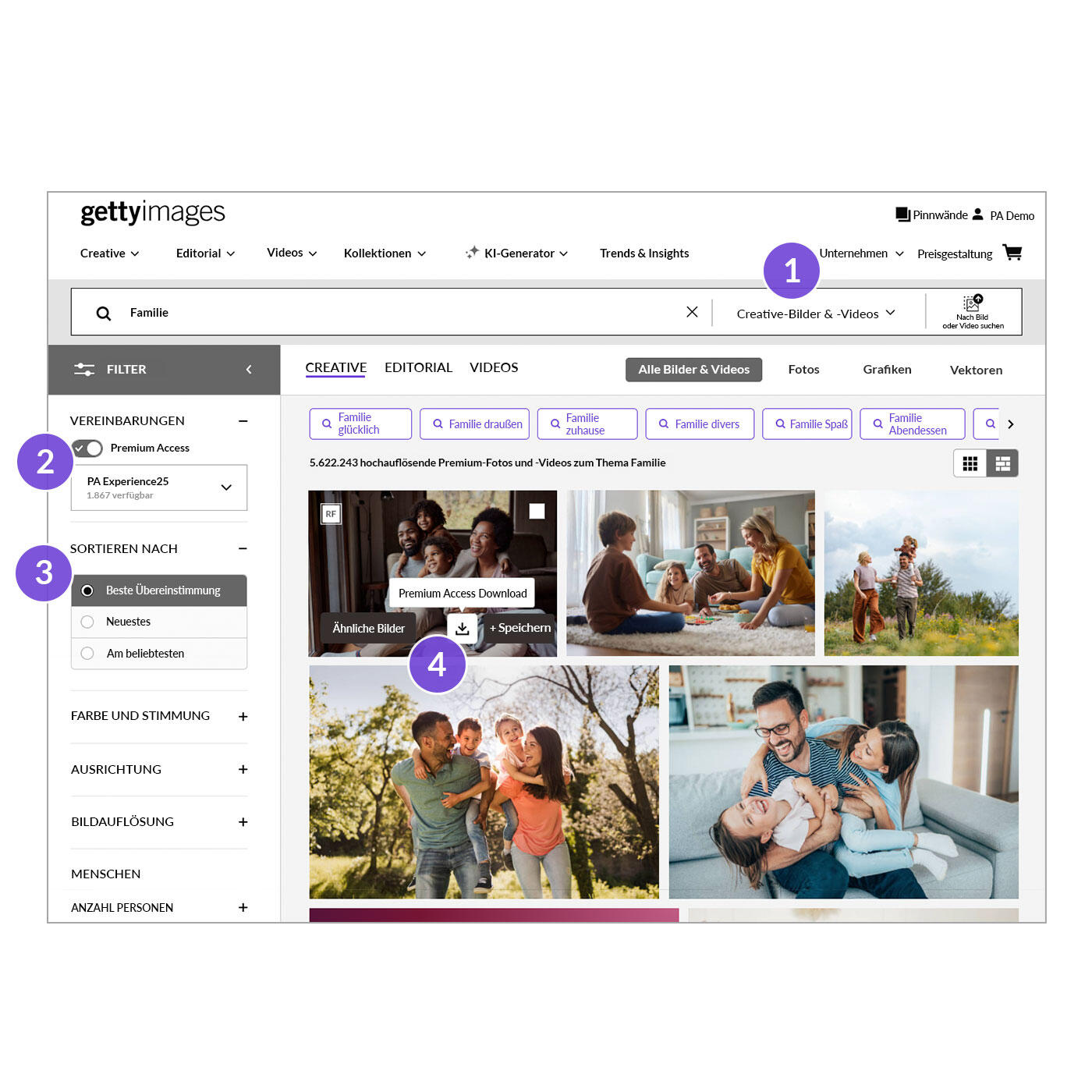
Suchen Sie über das Dropdown‑Menü in der Suchleiste nach Bildern oder Videos aus den Bereichen Editorial oder Creative. Wenn Sie sich auf einer Suchergebnis‑Seite befinden, können Sie die angezeigten Ergebnisse durch Eingabe eines anderen Inhaltstyps direkt ändern. -
Premium Access aktivieren
Wenn der Kippschalter aktiviert ist, werden nur Inhalte angezeigt, die in Ihrer Vereinbarung enthalten sind. Um sich auch Inhalte anzeigen zu lassen, die nicht Bestandteil Ihrer Vereinbarung sind, schalten Sie die Funktion aus. -
Ihre Ergebnisse mit Filtern eingrenzen
Entdecken Sie unsere leistungsstarken Filteroptionen, um Ihre Ergebnisse einzugrenzen – nach Ausrichtung, Anzahl der abgebildeten Menschen, Farbe und vielem mehr. Weitere hilfreiche Tipps und Tricks finden Sie in unserem Suchleitfaden. -
Inhalte direkt aus den Suchergebnissen herunterladen
Klicken Sie bei dem ausgewählten Bild auf das Download‑Icon oder klicken Sie auf das Bild, um zur Detailanzeige zu gelangen, die eine vergrößerte Ansicht sowie Bilder aus der gleichen Serie und ähnliche Inhalte enthält.
Inhalte mit Pinnwänden organisieren und gemeinsam nutzen
-
Pinnwände erstellen
Klicken Sie auf das Pinnwand‑Icon rechts oben und wählen Sie Pinnwand erstellen. Geben Sie der Pinnwand einen Namen und hinterlegen Sie eine Beschreibung – das war’s! Sie können direkt Bilder oder Videos zu Ihren neu erstellten Pinnwänden hinzufügen. -
Inhalte in Pinnwänden speichern
Fahren Sie mit dem Mauszeiger über ein Bild oder Video und klicken Sie auf das Plus‑Icon, um es zu einer Pinnwand hinzuzufügen. Klicken Sie auf das Dropdown‑Menü, um festzulegen, in welcher Pinnwand Sie das Bild speichern möchten. -
Notizen hinzufügen
Klicken Sie auf das Notizen‑Icon unterhalb eines Bildes oder Videos, um Kommentare, Empfehlungen oder allgemeine Notizen zur jeweiligen Datei hinzuzufügen. Oder Sie klicken auf das Notizen‑Icon links oben in der Pinnwand und hinterlassen eine Notiz, die sich auf das gesamte Bildmaterial in Ihrer Pinnwand bezieht. -
Pinnwände teilen
Klicken Sie auf den Teilen‑Button, um Ihre Pinnwand mit anderen zu teilen. Sie können entweder Projektteilnehmende einladen und damit erlauben, dass sie auf Ihre Pinnwand zugreifen und diese bearbeiten dürfen, oder Sie wählen „Pinnwand teilen“ und generieren damit einen Link zur Pinnwand im Ansichtsmodus, der insbesondere für externe Marketingagenturen und Partnerunternehmen geeignet ist. -
Inhalte aus Pinnwänden herunterladen
Wenn Sie mehr als eine Datei herunterladen, wählen Sie über das Auswahlkästchen in der rechten unteren Ecke der Datei‑Details aus, welche Dateien Sie herunterladen möchten. Klicken Sie anschließend auf Ausgewählte Dateien herunterladen.
Aktualisierung von Kontoeinstellungen und Zugriffsverwaltung
-
Ihre Einstellungen für die automatische Verlängerung verwalten
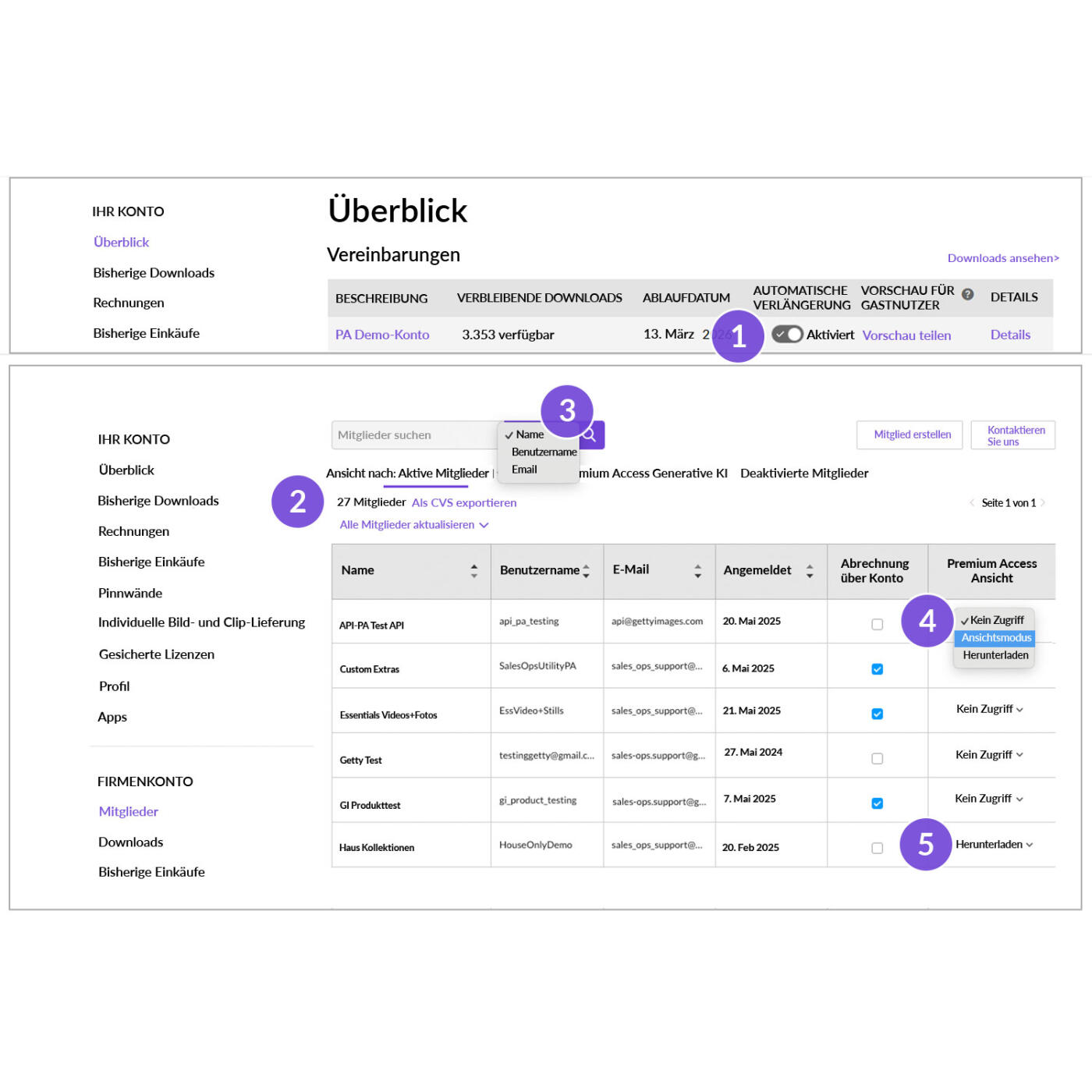
Um dauerhaft auf Premium Access Inhalte zugreifen zu können, aktivieren Sie in Ihrem Konto im Bereich Überblick die automatische Verlängerung. -
Nutzerinnen und Nutzer mit Self‑Service verwalten
Als Firmenadmin können Sie mithilfe der Self‑Service‑Funktion Nutzerinnen und Nutzer beliebig hinzufügen, entfernen oder wechseln. -
Mitglieder sowie Nutzerinnen und Nutzer filtern und prüfen
Verwalten Sie aktive Mitglieder und Zugriffsrechte auf der Mitglieder‑Seite im Bereich Firmenkonto. Hier können Sie sehen, welche Nutzerinnen und Nutzer über Ihr Credits oder Vereinbarungen einkaufen können, Sie können Nutzerinnen und Nutzer nach Name, Benutzername oder E‑Mail suchen oder Mitglieder nach Vereinbarungsart filtern. Sie können diese Liste auch als CSV‑Datei exportieren. -
Zugang im Ansichtsmodus
Erlauben Sie internen Nutzerinnen und Nutzern, Inhalte anzusehen, die Bestandteil Ihrer Vereinbarung sind, und diese zu Pinnwänden hinzuzufügen – mit ihren eigenen Zugangsdaten und ohne Download‑Berechtigung. -
Download‑Zugriff für Nutzerinnen und Nutzer
Ermöglichen Sie es Nutzerinnen und Nutzern, nach Bildern und Videos zu suchen und diese im Rahmen Ihrer Vereinbarung herunterzuladen. Als Firmenadmin können Sie diese Zugriffsrechte mehreren Nutzerinnen und Nutzer gleichzeitig einräumen.
Kontodownloads verwalten
-
Anzahl der verbleibenden Downloads einsehen
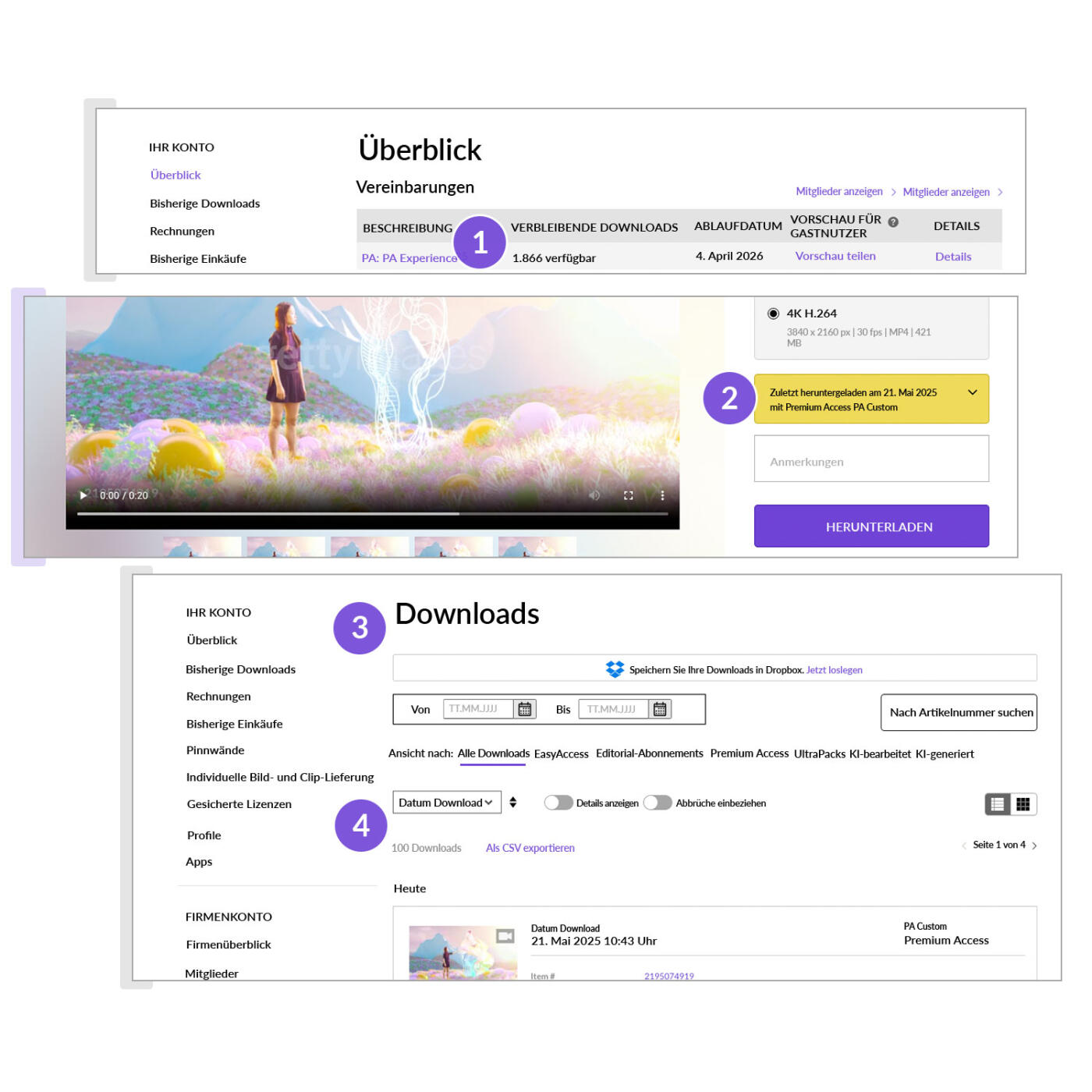
In Ihrer Kontoübersicht sehen Sie, wie viele Downloads Sie noch haben. Auch auf der Suchergebnisseite wird angezeigt, wie viele Downloads Sie noch zur Verfügung haben. -
Benachrichtigungen über bereits heruntergeladene Dateien erhalten
Bei der Ansicht eines Bildes oder Videos auf der Detailseite, bei den Suchergebnissen oder auf einer Pinnwand erhalten Sie einen Hinweis, dass Sie dieses bereits heruntergeladen haben. -
Ihren Download‑Verlauf anzeigen
In Ihrer Kontoübersicht können Sie sich Ihren gesamten Download‑Verlauf anzeigen lassen. Weitere Informationen zur Nachverfolgung Ihres Download‑Verlaufs und bereits heruntergeladener Dateien finden Sie in unseren Häufig gestellten Fragen. -
Ihren Download‑Verlauf filtern und exportieren
Sortieren und durchsuchen Sie Ihren Verlauf nach Download‑Datum, Dateinummer und Medientyp – Sie können Ihren ausgewählten Download‑Verlauf auch als CSV‑Datei herunterladen.
Das perfekte Video finden
-
Auf Creative‑ und Editorial‑Videos zugreifen
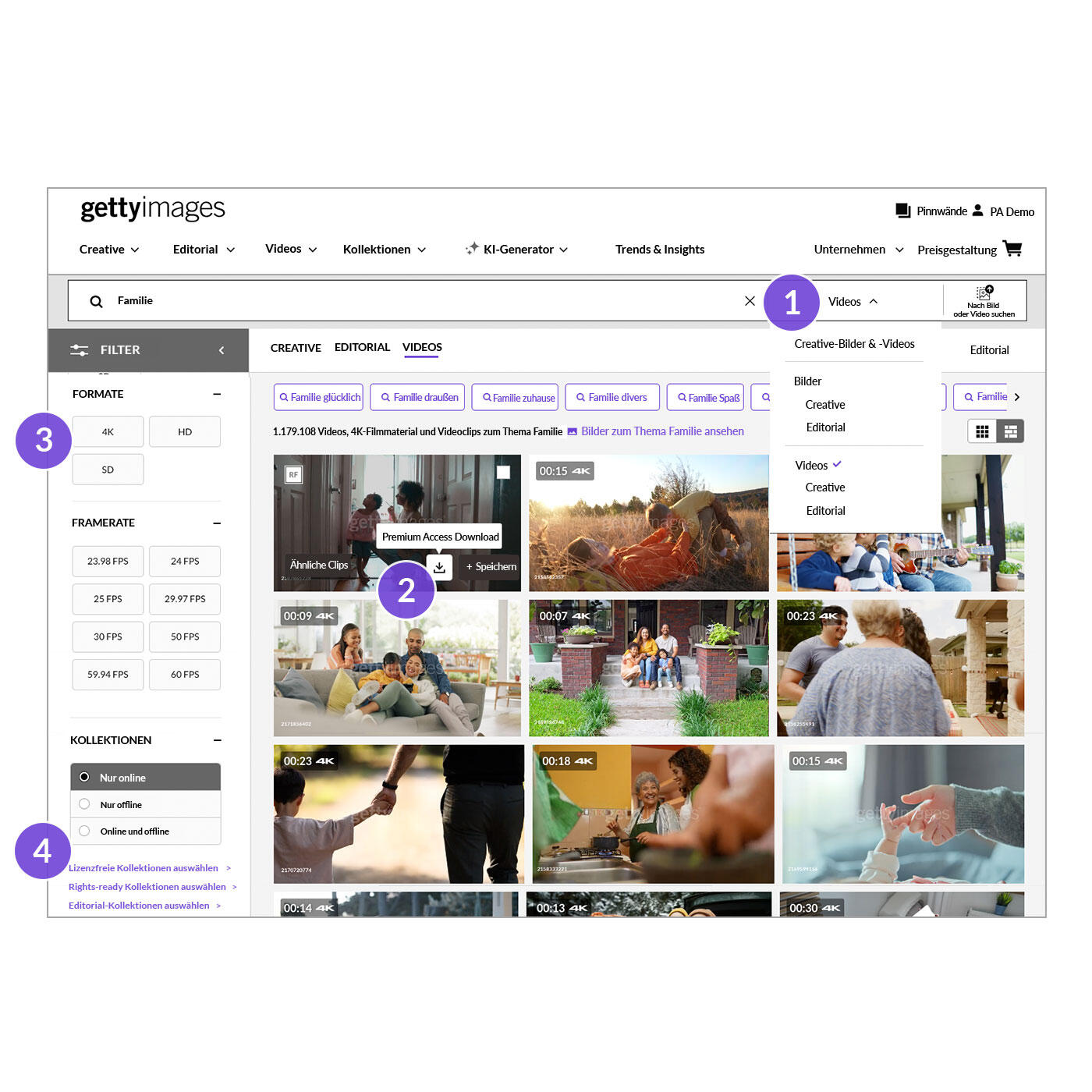
Wählen Sie im Dropdown‑Menü neben der Suchleiste die Option „Video“ aus, um Creative‑ und Editorial‑Videos anzuzeigen. -
Inhalte direkt aus der Suche herunterladen
Klicken Sie bei dem ausgewählten Video auf das Download‑Icon oder klicken Sie auf das Video, um zur Detailanzeige zu gelangen, die eine vergrößerte Ansicht sowie Videos aus der gleichen Serie und ähnliche Inhalte enthält. -
Nach Videoauflösung filtern
Wählen Sie zwischen 4K‑, HD‑ und SD‑Videos, indem Sie auf den jeweiligen Button klicken. Die Suchergebnisse werden entsprechend angezeigt. -
Exklusive Video‑Partnerschaften
Entdecken Sie unsere exklusiven Video‑Partnerschaften und finden Sie mit dem Filter‑Tab „Kollektionen“ die gesuchten Videos von bestimmten Ereignissen, Marken und vielem mehr.

The Download
Sichern Sie sich exklusive Insights mit The Download – unserem monatlichen Video‑Podcast, mit dem Sie Ihr Wissen über visuelles Storytelling ausbauen können. In jeder Folge werden aktuelle visuelle Trends und Kreativstrategien beleuchtet, wobei Expertinnen und Experten aus aller Welt zu Wort kommen. Entdecken Sie außerdem unser vierteljährliches Format „Premium Access Live!“, das speziell für Premium Access‑Mitglieder produzierte Episoden sowie Frage‑und‑Antwort‑Runden in Echtzeit umfasst, in denen Sie Antworten auf Ihre brennendsten Fragen erhalten.

Weitere Services & Leistungen
Unser globales Team aus strategischen Research‑, Produkt‑ und Archiv‑Fachkräften unterstützt uns bei allem, was wir tun – historische Zusammenhänge aufdecken, relevantes Bildmaterial finden und Ihnen die Einblicke liefern, mit denen Sie Ihre Ideen sicher umsetzen können. Weitere Informationen zu unserem Global Research Service erhalten Sie von Ihrer Kontaktperson bei Getty Images oder Sie wenden sich an unser Sales‑Team.
Bleiben Sie mit VisualGPS immer einen Schritt voraus. Unsere datengestützte Insights‑Plattform wurde von einem globalen Team von Creative‑Fachkräften entwickelt. Durch die Kombination von umfassenden Untersuchungen mit Echtzeit‑Trendberichten hilft Ihnen VisualGPS dabei, eine fundiertere Bildauswahl zu treffen und Inhalte zu erstellen, die wirklich ankommen.
Optimieren Sie Ihren Gestaltungsprozess mit flexiblen API‑Funktionen und Plugins, die speziell auf Ihren Workflow zugeschnitten sind. Von WordPress bis Dropbox – unsere Integrationen erleichtern Ihnen den Zugriff auf Inhalte von Getty Images und deren Verwaltung an Ihrem Arbeitsplatz. Entwicklerinnen und Entwickler können sich über die Integrationsmöglichkeiten informieren und direkt loslegen.
Häufig gestellte Fragen
Hier finden Sie Themen und Fragen, die uns unsere Nutzerinnen und Nutzer häufig stellen.
Wie kann ich meinen Benutzernamen ändern?
Ihr Benutzername ist mit der E‑Mail‑Adresse verknüpft, die Sie für Ihr Konto* hinterlegt haben. Sie können Ihren Anzeigenamen (Vornamen) ändern, indem Sie in Ihrer Kontoübersicht unter dem Reiter „Profil“ auf den Reiter „Details“ klicken. Wenn Sie Unterstützung bei der Aktualisierung Ihrer E‑Mail‑Adresse und anderer Angaben im Zusammenhang mit der Rechnungsstellung und dem Benutzerzugang benötigen, wenden Sie sich bitte an Ihre Ansprechperson bei Getty Images.
* In einigen Fällen stimmt der Benutzername nicht mit der E‑Mail‑Adresse Ihres Kontos überein. Bitte wenden Sie sich für weitere Informationen an Ihre Kontaktperson bei Getty Images oder an unseren Kundenservice.
Wie verwalte ich meine Rechnungen?
Gehen Sie auf Ihr Konto und wählen Sie Rechnungen aus. Anschließend werden Ihre offenen oder bezahlten Rechnungen angezeigt. Wenn Sie ein Rechnungskonto bei uns haben, können Sie Ihre Rechnungen auch begleichen, indem Sie Rechnung bezahlen auswählen. Der Betrag wird über die Kreditkarte beglichen, die in Ihrem Kundenkonto hinterlegt ist. Wenn Sie den Button Rechnung bezahlen nicht sehen, kann es sein, dass Ihre Kreditkarte nicht hinterlegt ist – jeder registrierte Nutzer kann jederzeit eine Kreditkarte zu seinem Konto hinzufügen (oder bereits hinterlegte Karten ändern).
Um zu dieser Seite zu gelangen, klicken Sie im Konto auf den Menüpunkt Profil.
Oder Sie nutzen den Direktlink hier.
Um zu dieser Seite zu gelangen, klicken Sie im Konto auf den Menüpunkt Profil.
Oder Sie nutzen den Direktlink hier.
Wie verwalte ich die Nutzung und wie kann ich Inhalte tracken, die in Projekten eingesetzt wurden?
Stellen Sie sicher, dass jede Nutzerin und jeder Nutzer einen eigenen Benutzernamen hat und dieser auch mit Ihrer Vereinbarung verbunden ist. So können Sie nachvollziehen, was welche Person heruntergeladen hat.
Projektcodes: Sobald Ihre Premium Access Vereinbarung eingerichtet ist, können Sie Projektcodes hinzufügen. Dabei kann es sich um Kostenstellen, Abteilungen oder andere IDs handeln, die Sie als optional oder erforderlich für alle Downloads einstellen können. Wenn Sie diese optionale Funktion aktivieren, ist die Angabe einer Projektnummer für alle Nutzerinnen und Nutzer aus Ihrer Vereinbarung erforderlich. Kontaktieren Sie Ihren Firmenadmin, um diese Funktion zu installieren.
Notizen: Wenn Ihre Premium Access Vereinbarung eingerichtet ist, können Sie optional ein Notizfeld hinzufügen, in dem Sie Kommentare zu Projekten, zur Nutzung oder zu einem anderen beliebigen Thema hinterlassen können. Dies kann optional oder für alle Downloads erforderlich sein. Kontaktieren Sie Ihren Firmenadmin, um diese Funktion zu installieren.
Download‑Bericht: Um einen Bericht von allen Downloads einschließlich Projektnummern, Notizen und zusätzlich heruntergeladenen Inhalten herunterzuladen, melden Sie sich bei Ihrem Konto an, gehen Sie auf „Mein Konto“ und wählen Sie „Download“ aus. Klicken Sie auf den Link „Als CSV exportieren“, um den Bericht in Excel oder einer anderen Tabellensoftware zu nutzen und damit die Nutzung nach Projekt, Nutzerin bzw. Nutzer und Inhalten nachzuvollziehen. Oder Sie grenzen Ihren Bericht auf Wunsch auf eine einzelne Nutzerin oder einen einzelnen Nutzer ein.
Verfügbare Downloads: Melden Sie sich bei Ihrem Konto an und gehen Sie auf Überblick, um Details Ihrer Vereinbarung und die Anzahl der verfügbaren Downloads einzusehen.
Bisherige Downloads: Wenn Sie ein bestimmtes Bild oder Video bereits heruntergeladen haben, erhalten Sie jetzt eine Benachrichtigung, falls Sie die gleiche Datei erneut herunterladen möchten.
Projektcodes: Sobald Ihre Premium Access Vereinbarung eingerichtet ist, können Sie Projektcodes hinzufügen. Dabei kann es sich um Kostenstellen, Abteilungen oder andere IDs handeln, die Sie als optional oder erforderlich für alle Downloads einstellen können. Wenn Sie diese optionale Funktion aktivieren, ist die Angabe einer Projektnummer für alle Nutzerinnen und Nutzer aus Ihrer Vereinbarung erforderlich. Kontaktieren Sie Ihren Firmenadmin, um diese Funktion zu installieren.
Notizen: Wenn Ihre Premium Access Vereinbarung eingerichtet ist, können Sie optional ein Notizfeld hinzufügen, in dem Sie Kommentare zu Projekten, zur Nutzung oder zu einem anderen beliebigen Thema hinterlassen können. Dies kann optional oder für alle Downloads erforderlich sein. Kontaktieren Sie Ihren Firmenadmin, um diese Funktion zu installieren.
Download‑Bericht: Um einen Bericht von allen Downloads einschließlich Projektnummern, Notizen und zusätzlich heruntergeladenen Inhalten herunterzuladen, melden Sie sich bei Ihrem Konto an, gehen Sie auf „Mein Konto“ und wählen Sie „Download“ aus. Klicken Sie auf den Link „Als CSV exportieren“, um den Bericht in Excel oder einer anderen Tabellensoftware zu nutzen und damit die Nutzung nach Projekt, Nutzerin bzw. Nutzer und Inhalten nachzuvollziehen. Oder Sie grenzen Ihren Bericht auf Wunsch auf eine einzelne Nutzerin oder einen einzelnen Nutzer ein.
Verfügbare Downloads: Melden Sie sich bei Ihrem Konto an und gehen Sie auf Überblick, um Details Ihrer Vereinbarung und die Anzahl der verfügbaren Downloads einzusehen.
Bisherige Downloads: Wenn Sie ein bestimmtes Bild oder Video bereits heruntergeladen haben, erhalten Sie jetzt eine Benachrichtigung, falls Sie die gleiche Datei erneut herunterladen möchten.
An wen kann ich mich wenden, wenn ich Hilfe benötige?
Sie können direkt über die Webseite mit uns chatten. Klicken Sie dazu rechts unten auf Ihrem Bildschirm auf das Feld „Mit uns chatten“. Wenn Sie umfangreichere Unterstützung benötigen, wenden Sie sich bitte an unseren Kundensupport oder kontaktieren Sie Ihre Ansprechperson bei Getty Images.
Was kann ich tun, wenn sich meine Anforderungen ändern?
Kontaktieren Sie uns, wenn Sie Bilder oder Videos benötigen, die nicht Bestandteil Ihrer aktuellen Vereinbarung sind, oder wenn Sie anderweitige Nutzungsrechte benötigen, auf zusätzliche Kollektionen zugreifen oder weitere Downloads hinzufügen möchten. Sie können auch Ihre bestehende Vereinbarung upgraden, zusätzlich zu Ihrer Vereinbarung mit einem UltraPack mehr Bilder oder Videos erwerben oder gemeinsam mit Ihrer Ansprechperson eine individuelle Lösung für Ihre Anforderungen finden.
Wie kann ich meine Pinnwände mit meinem Team teilen?
Um eine Pinnwand zu teilen, klicken Sie oben auf Ihrer Pinnwand auf den Button „Teilen“. Sie erhalten zwei verschiedene Links: Über den einen können Teammitglieder sich die Pinnwand ansehen, Bilder hinzufügen und sie bearbeiten, was ideal für die enge Zusammenarbeit mit anderen Teammitgliedern ist. Der andere Link gewährt lediglich einen Zugang im Ansichtsmodus und eignet sich besser für externe Partnerunternehmen oder Agenturen, die die Inhalte lediglich einsehen und Feedback in Form von Notizen hinterlassen möchten. Pinnwände sind eine flexible Möglichkeit zur Zusammenarbeit innerhalb und außerhalb Ihres Unternehmens und geben Ihnen die Kontrolle darüber, wie und mit wem Sie Ihre ausgewählten Inhalte teilen.
Wie kann ich das Bildmaterial, das ich gefunden habe, sortieren?
Sie können das ausgewählte Bildmaterial mithilfe von Pinnwänden sortieren. Um eine Pinnwand zu erstellen oder alle Ihre Pinnwände anzuzeigen, wählen Sie im oberen Navigationsmenü Pinnwände aus und klicken Sie dann auf Alle Pinnwände anzeigen. Weitere Informationen zu Pinnwänden finden Sie in unserem Suchleitfaden.
Wie kann ich herausfinden, wie viele Downloads ich noch zur Verfügung habe? Wie kann ich herausfinden, wie viele Dateien jede Nutzerin und jeder Nutzer heruntergeladen hat?
Sie können Ihren Download‑Verlauf und die verbleibenden Downloads unter dem Reiter „Konto“ einsehen. Sie finden Ihre verbleibenden Downloads im Abschnitt „Vereinbarungen“ in Ihrer Kontoübersicht. Wenn Sie über Adminrechte verfügen, können Sie den Download‑Verlauf der Nutzerinnen und Nutzer über die Registerkarte „Download‑Verlauf“ einsehen.
Wie kann ich Inhalte herunterladen, wenn ich mehrere Abonnements über mein Konto nutze?
Wenn Sie mehrere Abonnements haben, können Sie mithilfe von Dropdown‑Menüs auswählen, welche Abonnements für die Suche und den Download berücksichtigt werden sollen. Um Ihre Suche zu filtern, wählen Sie in der Filter‑Seitenleiste unter der Umschaltfläche „Premium Access Vereinbarung“ aus, welche Vereinbarung für die Suche berücksichtigt werden soll. Um Inhalte herunterzuladen, wählen Sie im Dropdown‑Menü „Vereinbarung auswählen“ die Vereinbarung aus, die für den Download verwendet werden soll.
Wenn man ein Bild mehrmals herunterlädt, wird dies dann zweimal auf die Download‑Obergrenze angerechnet?
Nein*, Sie können Inhalte, die Sie (oder andere Nutzerinnen und Nutzer Ihres Kontos) bereits heruntergeladen haben, erneut herunterladen. Das wiederholte Herunterladen einer Datei wirkt sich nicht auf die Anzahl Ihrer Downloads aus. Bereits heruntergeladene Inhalte finden Sie in Ihrem Getty Images‑Konto auf der Seite „Download‑Verlauf“.
* Bei einigen Premium Access Vereinbarungen werden doppelte Downloads gezählt; dies ist jedoch selten und mit zusätzlichen Gebühren verbunden. Wenn Sie sich nicht sicher sind, wie doppelte Downloads gehandhabt werden, überprüfen Sie bitte Ihre Vertragsdetails oder wenden Sie sich an unseren Kundenservice.
Wenn jemand aus meinem Team eine Datei herunterlädt, kann ich dann herausfinden, welche Dateien von dieser Person bereits lizenziert wurden?
Ja, Sie können den Download‑Verlauf Ihres gesamten Teams nachverfolgen und somit sehen, wer die Dateien heruntergeladen hat. Um nachzuvollziehen, wer eine Datei heruntergeladen hat, sollten Sie individuelle E‑Mail‑Adressen für den Login verwenden.
Auf welche KI‑Funktionen kann ich mit meinem PA+KI‑Paket zugreifen?
Sie haben uneingeschränkten Zugriff auf unsere KI‑Tools und damit auf unbegrenzte Generierungen, um KI‑Bilder zu erstellen, Grafiken aus unserer Creative‑Bibliothek zu bearbeiten, Bilder unter Verwendung eines Referenzfotos zu generieren oder Ihr eigenes Produktfoto hochladen zu können, um dieses in eine individuelle Szene einzubetten.
Eine Liste der Funktionen, die wir seit dem Produktlaunch eingeführt haben, finden Sie auf der Seite Neue Funktionen.
Wie kann ich mit meiner Premium Access Vereinbarung auf den KI‑Generator zugreifen?
Wenn Sie mit Ihrem Benutzernamen angemeldet sind, der mit der Premium Access Vereinbarung verbunden ist, die das KI‑Paket enthält, sehen Sie den KI‑Generator oben in der Navigation.
Wie kann ich KI zu meiner Premium Access Vereinbarung hinzufügen?
Bitte setzen Sie sich mit einem Mitglied aus unserem Sales‑Team in Verbindung, um KI zu Ihrer Premium Access Vereinbarung hinzuzufügen.
Muss ich bei lizenzierten KI‑Inhalten die Urheberin bzw. den Urheber angeben?
Es kommt darauf an. Bei einer Nutzung zu kommerziellen Zwecken ist die Angabe der Urheberin bzw. des Urhebers nicht erforderlich, aber wenn Sie Inhalte für redaktionelle Zwecke verwenden, müssen Sie einen Hinweis in enger räumlicher Nähe zum betreffenden Inhalt oder in den Urhebervermerken angeben. Weitere Informationen zu korrekten Bildnachweisen für redaktionell verwendete Bilder finden Sie in Ihrer Lizenzvereinbarung.
Wann muss ich prüfen, ob meine Standardlizenz meinen Bedarf nicht abdeckt?
Konsultieren Sie immer Ihre Rechtsabteilung oder Ihre Ansprechperson im Bereich Business Affairs, um sich rechtlich beraten zu lassen und sich über Ihre Rechte zu informieren. Überlegen Sie sich, wie Sie die Inhalte nutzen möchten. Wenn Sie beispielsweise Inhalte, die als ausschließlich für die redaktionelle Nutzung gekennzeichnet sind, für nicht‑redaktionelle Zwecke verwenden möchten, wenden Sie sich bitte an Ihre Rechtsabteilung. Sie können sich auch an Ihre Ansprechperson bei Getty Images oder unseren Kundenservice wenden, da Sie die betreffende Datei unter Umständen auch als Einzellizenz erwerben können.
Beinhaltet eine Lizenz für Filmmaterial auch den Ton?
Nein. Der Ton ist nicht in den Urheberrechten enthalten, die wir für Videos gewähren. Dazu gehören Gespräche, einschließlich Reden, und Musik, die ggf. im Hintergrund zu hören ist.
Können Sie Freigaben für Videos oder Bilder einholen, die nicht von Getty Images sind?
Ja, wir können Ihnen helfen, Freigaben von Inhalten Dritter einzuholen. Weitere Informationen zu unseren Dienstleistungen finden Sie auf der Seite Rechteklärung oder Sie wenden sich an unser Sales‑Team.
Wie können Sie Ihre Suchergebnisse ganz einfach filtern?
Sie können Ihre Suche über das Menü links auf der Suche‑Seite filtern. Nutzen Sie die Filter, wenn Sie nach bestimmten Aufnahmetechniken oder Bildkompositionen suchen (z.B. mit einer Person oder zwei oder einer Gruppe). Um nach Videos zu suchen, wählen Sie rechts in der Suchleiste „Video“ aus. Sie können nicht gleichzeitig nach Videos und Bildern suchen. Die Suchbegriffe von Bildern, die Ihnen gefallen, bringen Sie auf neue Begriffe, die Sie bei der Suche einsetzen können, und erweitern auch Ihren Suchbegriff‑Wortschatz.
Wie können Sie Ihre Suchergebnisse weiter eingrenzen?
Sie können Worte wie „nicht“ verwenden, um bestimmte Suchbegriffe auszuschließen: So ergibt beispielsweise die Suche „Hunde nicht Katzen“ Ergebnisse mit Hunden, aber ohne Katzen. Sie können auch „oder“ wie in „Hunde oder Katzen“ nutzen. Dies würde Bilder mit Hunden, Katzen und beiden zusammen ergeben. Wenn Sie „und“ eingeben, erscheinen nur Bilder, die sowohl Hunde als auch Katzen zeigen.
Wie können Sie ähnliches Bildmaterial finden?
Wenn Sie ein Bild oder Video gefunden haben, das Ihnen gefällt, können Sie unterhalb des angezeigten Inhalts ähnliche Bilder oder Videos finden. Dabei kann es sich um Aufnahmen aus dem gleichen Shooting, von der gleichen Fotografin bzw. Fotografen oder Filmemacherin bzw. Filmemacher handeln. Es kann sich dabei aber auch um Bilder handeln, die einfach nur ähnlich aussehen. Klicken Sie auf den Button „Alle anzeigen“, um weitere Bilder zu entdecken.
Wie können Sie relevanteres Bildmaterial finden?
Um eine größere Bandbreite an Bildern zu entdecken, die relevant für Sie sind, können Sie die Suchergebnisse sowohl eingrenzen als auch erweitern. Geben Sie detailliertere Suchbegriffe ein wie „Frau, Trail Running, Wald, regnerischer Tag“ und wechseln Sie dann zu eher allgemeineren Begriffen wie „Laufen, Outdoor, Natur“, um eine größere Vielfalt an Ergebnissen zu erzielen.
Wie kann ich sicherstellen, dass mir nur Bilder und Videos angezeigt werden, die in meiner Premium Access Vereinbarung enthalten sind?
Wenn Sie angemeldet sind, werden die Suchergebnisse bei den meisten Nutzerinnen und Nutzern automatisch entsprechend Ihrer Premium Access Vereinbarung angezeigt. Um sicherzustellen, dass nur Inhalte angezeigt werden, die im Rahmen Ihrer Vereinbarung verfügbar sind, überprüfen Sie bitte, ob der Premium Access Filter aktiviert ist. Sie finden den Kippschalter in der Filterleiste links auf der Suche‑Seite.
Wenn der Filter aktiviert ist, wird in den verfügbaren Inhalten ein Premium Access Download Button angezeigt. Wenn Sie sehen, dass Sie ein Bild in Ihren Warenkorb legen und bezahlen können, überprüfen Sie noch einmal, ob der Filter noch aktiviert ist – diese Artikel sind unter Umständen nicht Bestandteil Ihrer Vereinbarung.
Welche Benutzertypen gibt es?
Sie können drei verschiedene Benutzertypen einrichten:
Gastnutzer: Diese Nutzerinnen und Nutzer können innerhalb Ihres Kontos nach Inhalten suchen und Pinnwände für die Zusammenarbeit nutzen. Das Herunterladen von Bildern und Videos ist allerdings nicht möglich. Gastnutzer müssen sich nicht bei gettyimages.de registrieren oder ein Konto besitzen. Um Gastnutzer einzuladen, gehen Sie zu Ihrem Konto, kopieren Sie die URL für Gastvorschau und senden Sie diese an eine Nutzerin oder einen Nutzer. Wenn Sie möchten, dass Bilder in einer gemeinsam genutzten Pinnwand gesammelt werden, so erstellen Sie einfach eine Pinnwand und teilen Sie diese mit anderen Nutzern über die URL. Die Gastvorschau zeigt genau die Inhalte Ihrer Vereinbarung an (nur können keine Inhalte heruntergeladen werden).
Nutzerinnen und Nutzer mit Download‑Rechten: Diese Nutzerinnen und Nutzer können Bilder und Videos suchen und herunterladen, die Bestandteil der Vereinbarung sind. Darüber hinaus können sie Pinnwände für die Zusammenarbeit verwenden. Um diesem Nutzertyp Zugang zu ermöglichen, sollen sie sich zunächst bei gettyimages.de registrieren. Informieren Sie uns anschließend via E‑Mail über deren Benutzernamen sowie darüber, sie zu Ihrem Firmenkonto hinzuzufügen und ihnen Download‑Rechte im Rahmen der Premium Access Vereinbarung zu gewähren. Als Firmenadmin können Sie mehrere Nutzerinnen und Nutzer gleichzeitig hinzufügen.
Nutzerinnen und Nutzer im Ansichtsmodus: Bei diesem Nutzertyp handelt es sich um Mitarbeiter, die nach Bildern und Videos suchen können, die Bestandteil Ihrer Vereinbarung sind. Das Herunterladen ist ihnen jedoch nicht möglich. Nachdem diese sich bei gettyimages.de registriert haben, informieren Sie uns über deren Benutzernamen sowie darüber, diese Nutzerinnen und Nutzer zu Ihrem Firmenkonto hinzuzufügen und sie für Premium Access im Ansichtsmodus freizuschalten. Sie können mehrere Nutzerinnen und Nutzer gleichzeitig hinzufügen.
Gastnutzer: Diese Nutzerinnen und Nutzer können innerhalb Ihres Kontos nach Inhalten suchen und Pinnwände für die Zusammenarbeit nutzen. Das Herunterladen von Bildern und Videos ist allerdings nicht möglich. Gastnutzer müssen sich nicht bei gettyimages.de registrieren oder ein Konto besitzen. Um Gastnutzer einzuladen, gehen Sie zu Ihrem Konto, kopieren Sie die URL für Gastvorschau und senden Sie diese an eine Nutzerin oder einen Nutzer. Wenn Sie möchten, dass Bilder in einer gemeinsam genutzten Pinnwand gesammelt werden, so erstellen Sie einfach eine Pinnwand und teilen Sie diese mit anderen Nutzern über die URL. Die Gastvorschau zeigt genau die Inhalte Ihrer Vereinbarung an (nur können keine Inhalte heruntergeladen werden).
Nutzerinnen und Nutzer mit Download‑Rechten: Diese Nutzerinnen und Nutzer können Bilder und Videos suchen und herunterladen, die Bestandteil der Vereinbarung sind. Darüber hinaus können sie Pinnwände für die Zusammenarbeit verwenden. Um diesem Nutzertyp Zugang zu ermöglichen, sollen sie sich zunächst bei gettyimages.de registrieren. Informieren Sie uns anschließend via E‑Mail über deren Benutzernamen sowie darüber, sie zu Ihrem Firmenkonto hinzuzufügen und ihnen Download‑Rechte im Rahmen der Premium Access Vereinbarung zu gewähren. Als Firmenadmin können Sie mehrere Nutzerinnen und Nutzer gleichzeitig hinzufügen.
Nutzerinnen und Nutzer im Ansichtsmodus: Bei diesem Nutzertyp handelt es sich um Mitarbeiter, die nach Bildern und Videos suchen können, die Bestandteil Ihrer Vereinbarung sind. Das Herunterladen ist ihnen jedoch nicht möglich. Nachdem diese sich bei gettyimages.de registriert haben, informieren Sie uns über deren Benutzernamen sowie darüber, diese Nutzerinnen und Nutzer zu Ihrem Firmenkonto hinzuzufügen und sie für Premium Access im Ansichtsmodus freizuschalten. Sie können mehrere Nutzerinnen und Nutzer gleichzeitig hinzufügen.
Wie kann ich Nutzerinnen und Nutzer hinzufügen oder entfernen?
Um eine Nutzerin bzw. einen Nutzer hinzuzufügen, klicken Sie auf „Mitglieder anzeigen“ und wählen Sie anschließend „Mitglied erstellen“. Hier können Sie den Vornamen, den Nachnamen, die E‑Mail‑Adresse und einen Benutzernamen eingeben (wir empfehlen, die E‑Mail als Benutzernamen einzurichten). Sie können in diesem Fenster auch einstellen, welche Zugriffsebene Sie vergeben möchten.
Um eine Nutzerin bzw. einen Nutzer zu entfernen, klicken Sie auf „Mitglieder anzeigen“, fahren Sie mit dem Mauszeiger über den Namen der Person, klicken Sie auf „…“, und wählen Sie „Deaktivieren“.
Was passiert, wenn andere Teams aus meinem Unternehmen auf meine Vereinbarung zugreifen wollen (entweder nur suchen oder suchen und herunterladen)?
Wenn andere Teams dauerhaft Zugriff auf Ihre Vereinbarung benötigen, kontaktieren Sie uns, um das Hinzufügen zusätzlicher Nutzerinnen und Nutzer oder Kollektionen zu Ihrer Vereinbarung zu besprechen. Jede Nutzerin und jeder Nutzer sollte einen persönlichen Benutzernamen und ein eigenes Passwort für Getty Images haben, damit Sie die Downloads und das Nutzungsverhalten tracken können.
Können Tochtergesellschaften oder Geschäftspartner Ihres Unternehmens die Bilder verwenden?
In der Regel nein. Jede Premium Access Vereinbarung gilt für eine einzelne juristische Person. Sie können jedoch Ihre Ansprechperson kontaktieren und eine individuelle Anpassung Ihrer Premium Access Vereinbarung anfragen, um eine Nutzung durch Partnerunternehmen zu ermöglichen.
Kann ich diese Bilder in das DAM unseres Unternehmens hochladen, damit Kolleginnen und Kollegen an unterschiedlichen Standorten darauf zugreifen können?
Das hängt von den Nutzungsbedingungen Ihrer Premium Access Vereinbarung ab. Einige Premium Access Vereinbarungen erlauben Partnerunternehmen die gemeinsame Nutzung und/oder DAM‑Integrationen sowie gemeinsame Nutzungsrechte, andere hingegen nicht. Weitere Informationen zu den Rechten von Partnerunternehmen und/oder zur Integration von DAM‑Systemen und Freigaberechten finden Sie in Ihrer Premium Access Vereinbarung oder wenden Sie sich an Ihre Ansprechperson.
Kann jede Agentur auf meine Premium Access Vereinbarung zugreifen?
Wenn Sie Zugriff für Agenturen benötigen, wenden Sie sich bitte an Ihre Ansprechperson.